Menú para clientes por QR
Fotos, descripciones, precios y opciones. Se abre en el navegador o en Telegram, en español, ruso e inglés.
Conocer másCafePOS conecta el menú, los pedidos de las mesas, la cocina y la barra. El mozo toma pedidos desde el teléfono, cada equipo recibe sus productos y el dueño administra el menú y los accesos.
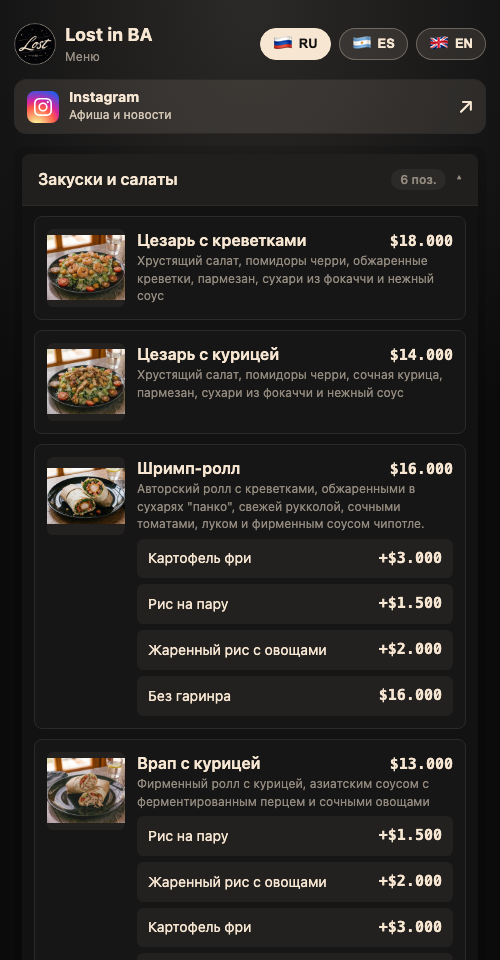
Fotos, descripciones, precios y opciones. Se abre en el navegador o en Telegram, en español, ruso e inglés.
Conocer másElegí una mesa, agregá productos y notas, y enviá el pedido. Los productos se distribuyen entre cocina y barra.
Conocer másCada equipo ve sus productos y marca cuándo están listos. Los platos de cocina de un mismo envío pueden salir juntos o a medida que estén listos.
Conocer másEl cliente puede abrir el menú en Telegram. La conexión del bot y los enlaces QR de las mesas se configuran durante la implementación.
Conocer másEsquema del proceso de trabajo en CafePOS
El mozo elige una mesa y envía el pedido
Cocina y barra reciben sus productos
El equipo marca los productos listos y llama al mozo
Se cierra la cuenta y queda disponible en el historial
Usá el nombre, logo y colores del café. Sumá un enlace a Instagram para compartir novedades y eventos.
Ocultá productos o categorías completas a los clientes, manteniéndolos disponibles para el equipo.
Mozos, bartenders, cocineros, encargados y dueños tienen permisos diferentes.
Mové o unificá cuentas, dividí el pago y consultá el historial. Los descuentos pueden requerir la autorización de un encargado.
Conocé el menú real de Lost in BA publicado con CafePOS: explorá categorías, fotos y precios, elegí el idioma y visitá el Instagram del local. Es el menú que usa el café.
Podés ver el menú sin registrarte. Para conocer las pantallas del personal, contactá al equipo de MercadoBot.
Ver el menúRevisamos los salones, roles del equipo, estaciones de cocina y barra, dispositivos e impresoras.
Cargamos categorías y productos, configuramos la identidad, los accesos y el destino de las impresiones.
Recorremos el proceso desde la mesa hasta la entrega y el cierre de la cuenta, comprobamos el equipo y presentamos el sistema al personal.
Acordamos el alcance y el costo antes del lanzamiento, según las necesidades del local, los equipos y las integraciones. Actualmente, los nuevos locales se incorporan con ayuda del equipo de MercadoBot.
Las pantallas de trabajo funcionan en el navegador de teléfonos, tablets y computadoras. Para cocina o barra hay una app para Android 8 o superior. Elegimos los dispositivos según la operación del local.
El sistema imprime comandas por estación y precuentas. La app de Android permite imprimir por Bluetooth. Comprobamos el modelo y la conexión antes de la puesta en marcha.
Quedan disponibles el menú, las mesas y las cuentas recientes cargadas previamente, además de un borrador local del pedido. Enviar pedidos, registrar pagos, imprimir y actualizar estados requiere conexión. Al recuperarla, el personal envía el borrador manualmente.
Las categorías, platos, precios y fotos se pueden cargar en el editor. Revisamos el material disponible y acordamos cómo trasladarlo. Antes del lanzamiento, una persona del café comprueba productos y precios.
Cada nuevo local se evalúa por separado. El panel compartido para cadenas y el registro autónomo de nuevos cafés todavía no están disponibles.
Los pedidos del cliente son una opción que activa el dueño. El menú también puede funcionar solo como catálogo, para que el mozo tome el pedido.
Imprimir una precuenta o comanda interna no equivale a emitir un comprobante fiscal. Los requisitos locales y las integraciones fiscales se revisan por separado.
Escribí al equipo de MercadoBot por Telegram para consultar sobre la implementación o el uso. Los canales y condiciones de soporte se acuerdan durante la puesta en marcha.
Podés ver el menú sin registrarte. Para conocer las pantallas del personal, contactá al equipo de MercadoBot.